


Если вы приобрели телевизор LED Sony 55, то перед вами открыт огромный мир развлечений и возможностей. Однако, как и любая новая техника, этот телевизор требует начальной настройки, чтобы вы могли наслаждаться качественным изображением и звуком. В данной статье мы расскажем вам о всех необходимых шагах для успешной настройки телевизора LED Sony 55.
Шаг 1⁚ Распаковка и подключение
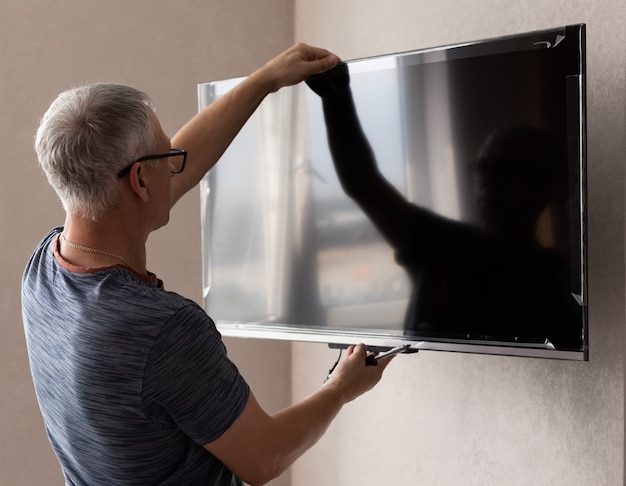
Перед началом настройки вам необходимо распаковать телевизор и проверить наличие всех компонентов в комплекте. Убедитесь, что у вас есть пульт дистанционного управления, кабель питания, а также кабель HDMI для подключения к источникам сигнала.
Подключите кабель питания к телевизору и розетке. Затем подключите источник сигнала, например, кабельную приставку или консоль для игры, с помощью кабеля HDMI. Убедитесь, что все соединения надежны и правильно установлены;
Шаг 2⁚ Включение и первичная настройка
После подключения всех устройств, включите телевизор, нажав кнопку питания на панели управления или с помощью пульта дистанционного управления.
При первом включении телевизор запросит ваше согласие на некоторые правила и настройки. Ознакомьтесь с этими условиями и согласитесь с ними с помощью кнопок на пульте. Затем у вас будет возможность выбрать язык интерфейса и настроить страну и регион.
Шаг 3⁚ Настройка каналов и поиска сигнала
Перед тем, как приступить к настройке каналов, вам необходимо проверить наличие сигнала. Возможно, вам потребуется подключить антенну или провести поиск кабельных каналов.
Для проведения поиска каналов зайдите в меню настроек телевизора. Найдите раздел “ТВ” или “Каналы”, и в нем выберите “Настройка каналов” или “Автоматический поиск”. В зависимости от вашего региона и типа сигнала, вам может потребоваться выбрать различные опции, такие как аналоговый или цифровой сигнал, режим поиска и другие.
После завершения поиска каналов телевизор автоматически настроит доступные каналы и сохранит их в памяти. Вы можете отсортировать каналы по своему усмотрению или создать список избранных каналов.
Шаг 4⁚ Настройка изображения и звука
Чтобы настроить качество изображения, перейдите в меню настроек телевизора и найдите раздел “Изображение” или “Настройка картинки”. Здесь вы можете выбрать режимы предустановленной обработки изображения, такие как “Динамичный”, “Стандартный”, “Кино” и другие. Также вы можете регулировать яркость, контрастность, насыщенность и резкость изображения вручную.
Для настройки звука зайдите в меню настроек телевизора и найдите раздел “Звук” или “Настройка звука”. Здесь вы можете выбрать режимы звукового эффекта, такие как “Музыка”, “Фильм”, “Спорт” и другие. Также вы можете регулировать громкость, баланс и другие параметры звука.
Шаг 5⁚ Подключение к интернету и установка приложений
Если ваш телевизор поддерживает функцию Smart TV, то вы можете подключить его к интернету и установить различные приложения для доступа к развлекательным и информационным сервисам.
Для подключения к интернету вам необходимо выбрать раздел “Сеть” или “Настройка сети” в меню настроек телевизора. Затем следуйте инструкциям, чтобы подключиться к сети Wi-Fi или проводному интернету.
Когда ваш телевизор подключен к интернету, вы можете перейти в раздел “Приложения” или “Магазин приложений” в меню телевизора. Здесь вы найдете разнообразные приложения, такие как YouTube, Netflix, IPTV и другие. Установите необходимые приложения и наслаждайтесь разнообразием контента прямо на вашем телевизоре.
Как мы работаем
Прозрачный процесс без скрытых этапов. Вы контролируете каждый шаг.
Почему выбирают нас
15+ лет опыта, 50,000+ отремонтированных устройств.